Unsere Mission & Vision

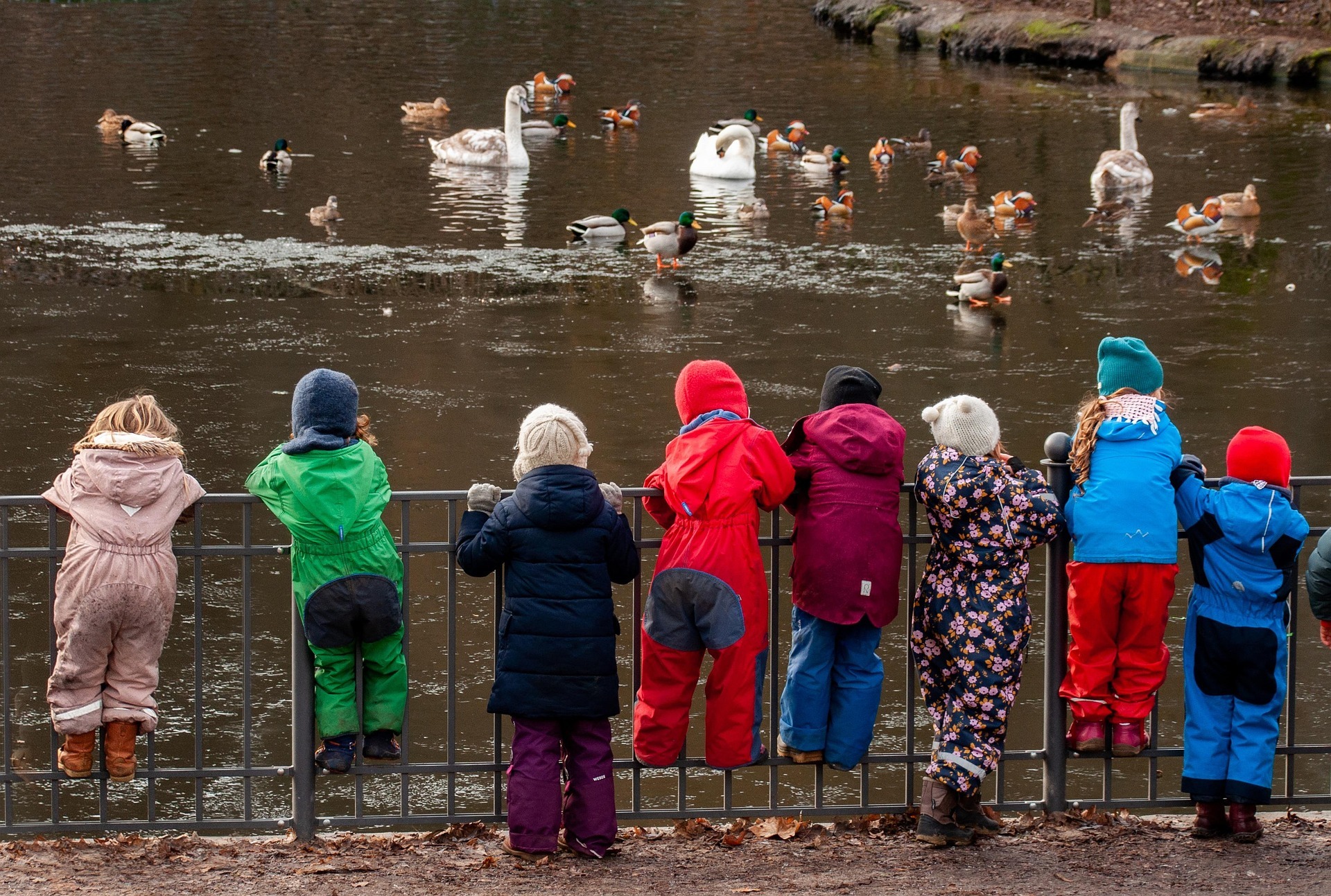
Das Kulturwerk ist ein offenes Haus für alle Menschen in Musterstadt – unabhängig von Alter, Herkunft oder Lebenssituation. Unsere Mission ist es, Räume für Begegnung, Bildung und Kreativität zu schaffen. Wir glauben, dass Kultur verbindet, Gemeinschaft stärkt und neue Perspektiven eröffnet. Unsere Vision ist ein lebendiger Ort, an dem jede und jeder willkommen ist, Ideen einbringen und Neues entdecken kann.

Das Haus & die Geschichte

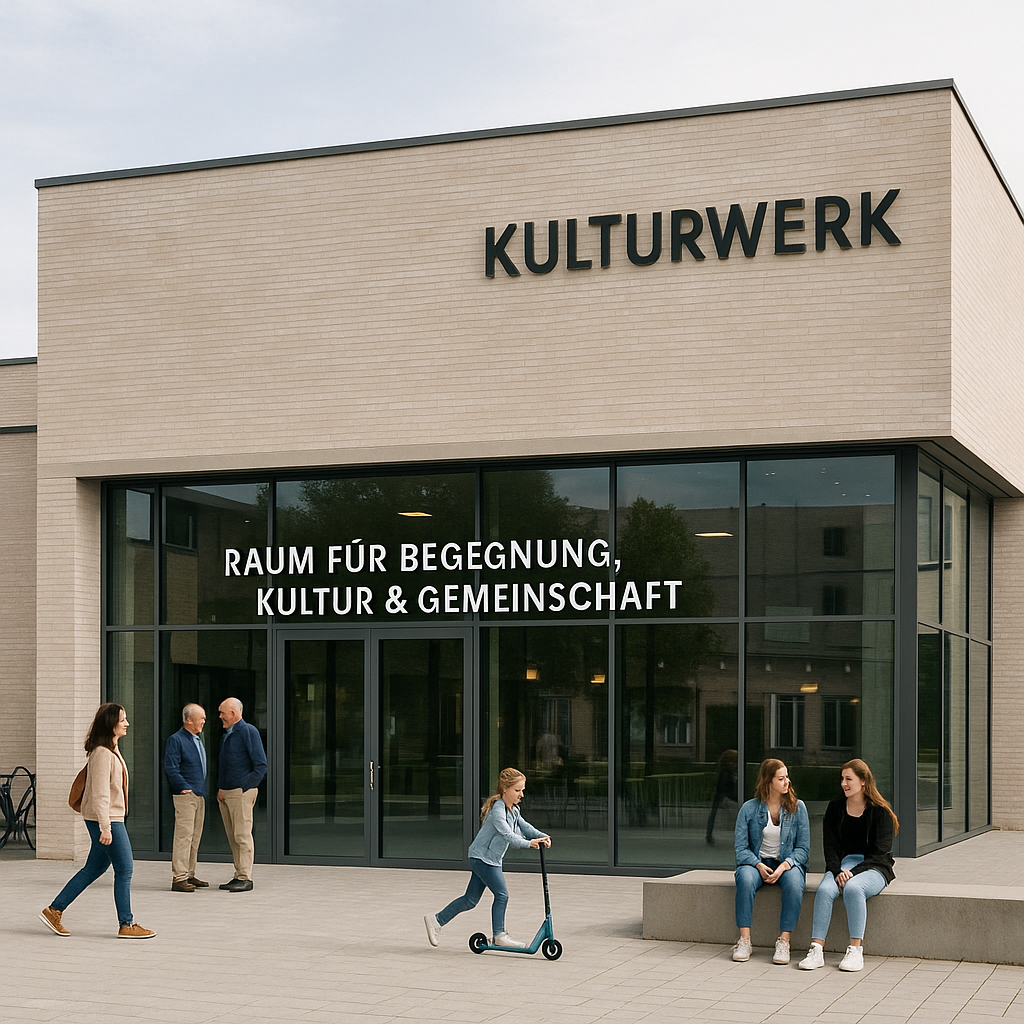
Das Kulturwerk ist mehr als ein Gebäude – es ist ein Symbol für gelebte Gemeinschaft in Musterstadt. Entstanden aus einem Zusammenschluss von Bürgerinnen, Vereinen und der Stadt, wurde das Haus als zentraler Treffpunkt für Kultur und Engagement geschaffen. Die moderne Architektur verbindet Funktionalität mit Offenheit: helle Räume, flexible Veranstaltungsflächen und ein einladender Außenbereich. Unsere Geschichte ist geprägt von dem Wunsch, Kultur für alle erlebbar zu machen.

Das Team & Partner

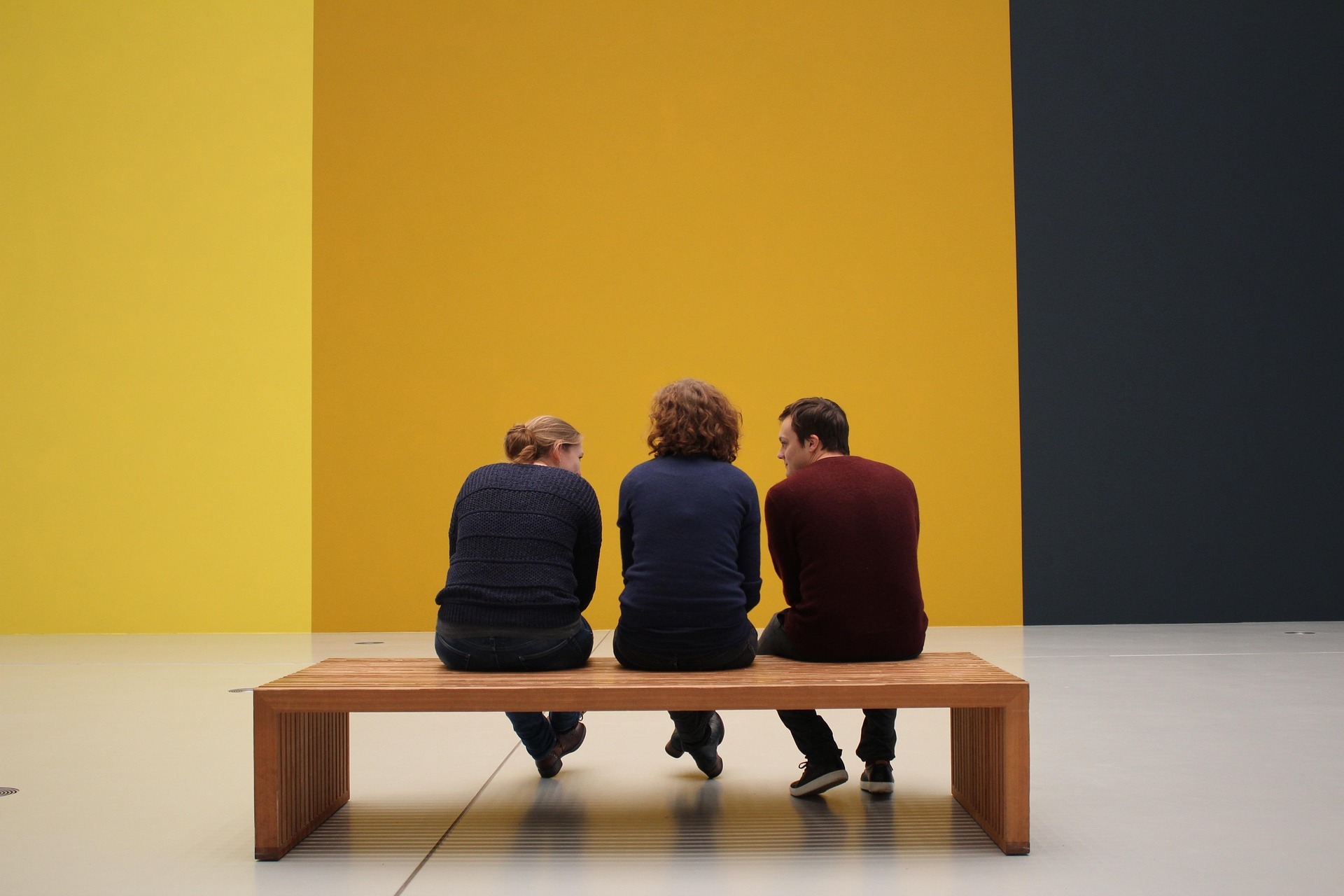
Hinter dem Kulturwerk steht ein engagiertes Team aus haupt- und ehrenamtlichen Mitarbeiterinnen und Mitarbeitern. Gemeinsam organisieren wir Veranstaltungen, betreuen Projekte und gestalten das Haus lebendig. Unterstützt werden wir durch starke Partner – Vereine, Institutionen und Unternehmen aus Musterstadt, die ihre Ideen und Ressourcen einbringen. Diese Zusammenarbeit macht das Kulturwerk zu einem Ort, der von vielen getragen wird.

Das Kulturwerk erleben

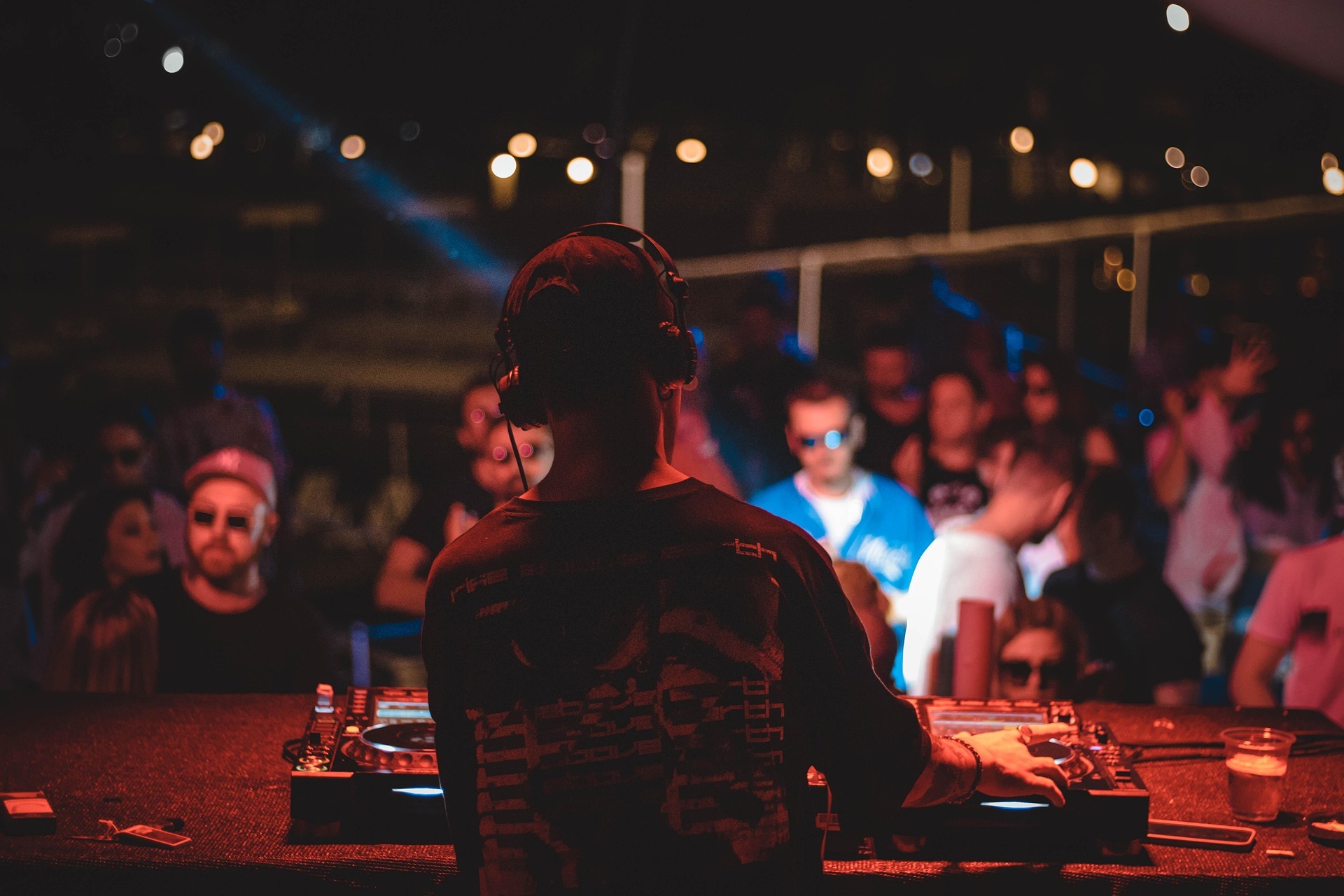
Im Kulturwerk wird Vielfalt sichtbar: Ob Konzerte, Ausstellungen, Theater oder Workshops – unser Haus lebt durch die Menschen, die es besuchen und mitgestalten. Hier treffen Nachbarschaft und Kultur, Jugend und Senioren, Kunst und Bildung aufeinander. Eindrücke aus vergangenen Veranstaltungen zeigen, wie bunt und lebendig unser Haus ist. Wer einmal dabei war, spürt die besondere Atmosphäre sofort.

Mitmachen & Kontakt

Das Kulturwerk lebt vom Mitmachen! Ob als Besucher, Ehrenamtliche oder Partner – jede und jeder kann Teil unserer Gemeinschaft werden. Wer Lust hat, eigene Ideen einzubringen oder bei Veranstaltungen mitzuhelfen, ist herzlich willkommen. Für Fragen, Anregungen oder Raumanfragen stehen wir jederzeit zur Verfügung. Kommen Sie vorbei oder schreiben Sie uns – wir freuen uns auf Sie!

Hilfe zur Barrierefreiheit

  • Allgemein

    Wir sind bemüht, unsere Webseiten barrierefrei zugänglich zu gestalten. Details hierzu finden Sie in unserer Erklärung zur Barrierefreiheit. Verbesserungsvorschläge können Sie uns über unser Feedback-Formular Barriere melden zukommen lassen.

  • Schriftgröße

    Um die Schriftgröße anzupassen, verwenden Sie bitte folgende Tastenkombinationen:

    Größer

    command
    +

    Kleiner

    command

    Größer

    Strg
    +

    Kleiner

    Strg
  • Tastaturnavigation

    Verwenden Sie TAB und SHIFT + TAB, um durch nächste / vorherige Links, Formularelemente und Schaltflächen zu navigieren.

    Verwenden Sie ENTER, um Links zu öffnen und mit Elementen zu interagieren.

  • Kontrastmodus

    Drücken Sie die folgende Tastenkombination, um den Kontrast zu verringern bzw. zu vergrößern:

    Vergrößern

    control
    option
    command
    .

    Verringern

    control
    option
    command
    ,
    Hinweis: Die Kurzbefehle müssen in den Systemeinstellungen des Betriebssystems aktiviert sein.

    Drücken Sie die linke ALT-TASTE + linke UMSCHALTTASTE + DRUCK, um den Modus für hohen Kontrast schnell ein- oder auszuschalten.

  • Farben umkehren

    Drücken Sie folgende Tastenkombination, um die Farbumkehrung ein- und auszuschalten:

    control
    option
    command
    8
    Hinweis: Die Kurzbefehle müssen in den Systemeinstellungen des Betriebssystems aktiviert sein.

    Aktivieren Sie zuerst die Bildschirmlupe und schalten Sie dann die Farbumkehrung mit folgenden Tastenkombinationen ein und aus:

    1. Bildschirmlupe

    +

    2. Farben umkehren

    Strg
    Alt
    I
  • Bildschirmlupe

    Drücken sie folgende Tastenkombinationen, um die Bildschirmlupe zu verwenden:

    Ein-/ausschalten

    option
    command
    8

    Ansicht vergrößern

    option
    command
    =

    Ansicht verkleinern

    option
    command
    Hinweis: Die Kurzbefehle müssen in den Systemeinstellungen des Betriebssystems aktiviert sein.

    Einschalten / Ansicht vergrößern

    +

    Ansicht verkleinern